長い説明を読まなくても、始められます。
アクセス解析を生かしたい
こんなふうに話しかけてください
ホームページの数字を見て、改善を手伝って。
Codexに貼って送ると、質問から始まります。自分の言葉でも大丈夫。
イケラボスキルからの質問(例)
どのサイトを、いつの期間で見ましょうか?
必要なことは一つずつ。準備や設定も案内します。

詳しい使い方を開く
イケラボスキル 活用ガイド
数字から、
次の改善が見える。
検索で見つかった理由。読まれたページ。次に直す場所。
GA4とSearch Consoleを、図解・グラフ・やさしい解説でつなぎます。

何が分かり、何に役立つか
Search Console:見つかる前後
検索語・ページ・表示回数・クリック・CTR・平均掲載順位から、検索で読者と出会う入口を見ます。
GA4:訪問後の動き
流入元・入口ページ・エンゲージメント・実際に受信したイベントから、読む動きと相談への導線を見ます。
両方の事実を、公開ページの内容と一緒に読むことで「どのページを、どう直すか」を考えられます。順位・問い合わせ・売上の増加を保証するものではありません。
使う前に用意するもの
- 分析したいサイトURL、GA4・GSCの閲覧権限。
- 期間を確認できる公式CSV、またはログイン済みの公式管理画面。
- 今回の目的。例えば「受けたい仕事の相談につながるページを探す」。
GA4やSearch Consoleをまだ持っていない方は、Googleアカウントがあれば、WordPressのSite Kitで準備できます。アクセス解析の準備をする(Site Kit) →
現在は既存の公式画面・CSVを使った分析を確認しています。API・MCPの新しい認可や定期自動取得は、この分析だけでは設定されません。
GA4とSearch Consoleから、ホームページの現状と次の改善を考えて。出典・期間・不足データを明記して、現状→発見→仮説→優先改善策→次回確認項目を、図解・グラフ・やさしい解説付きのレポートにして。
データから、改善を選ぶ
- 対象と期間を決める。サイト、プロパティ、タイムゾーン、検索タイプ、フィルターを確認します。
- 公式のデータを保存。GA4は対象レポート右上の共有→ファイルをダウンロード→CSV。GSCは検索パフォーマンス→期間→エクスポート→CSV。保存先とファイル内の期間まで確認します。ファイル名だけで判断せず、実際の列を見ます。
- 計測の質を確認。本番ホストと主要ページを確かめ、タグの存在と実際の受信、未確認範囲を記録。タグ未設置、受信不足、除外、会員用ページの混入なども確認。公式CSVと画面からの手作業記録を分けます。
- 内容と数値を読む。入口の約束とページ内容、相談までの導線、確認できる事実を対応させます。
- 優先策を一つ選ぶ。例えば検索の問いに答える見出しを先に置く。本人が採用した案をホームページ改善へ渡します。
- 次回、同じ条件で確認。変更日と観測期間を記録。再取得・定期実行は依頼がある場合に設定します。
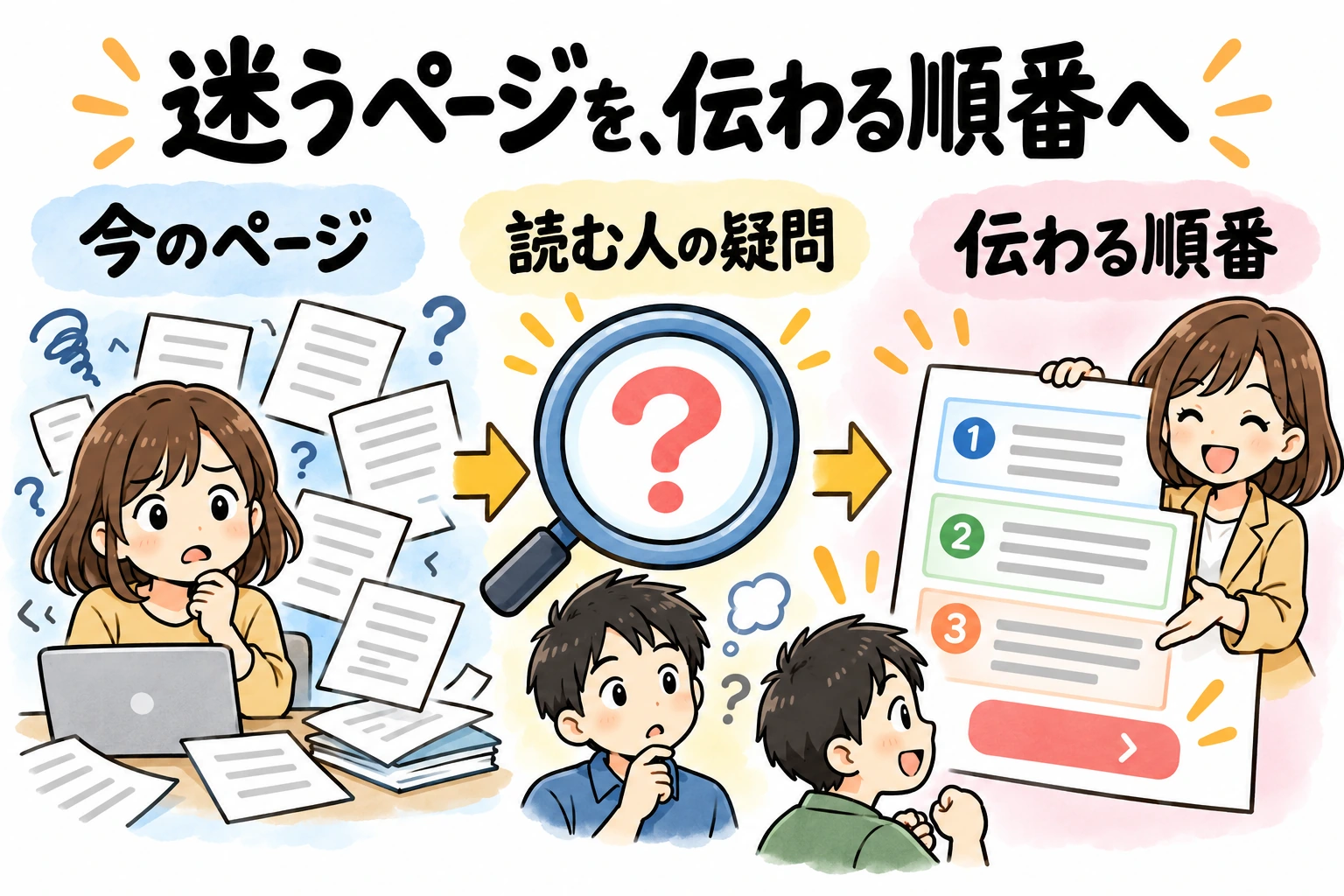
グラフと図解で読む

- 現状:出典・期間・母数・指標定義。計測不足は先に表示。
- 発見:ページ別・流入別のグラフと、事実を短い一文に。
- 仮説:読者の動線を図解。原因は断定せず、他の説明も。
- 優先改善策:直す場所、理由、変更案、保つ点、優先順位。
- 次回確認項目:指標、観測期間、採用した変更、追加で必要なデータ。
検索の問いに、先に答える
架空の説明例:「料金」で表示されるページなのに、料金の説明が下の方にある。検索でのクリック率と、料金説明・相談ボタンへの動きを確認します。
改善候補は「料金の目安と含む内容を前へ」。本人が採用したら、ホームページ改善の手順へ渡し、内容確認後に反映します。変更前後の同じ期間を比べ、相談の内容も振り返ります。
混ぜない、補わない
- GSCの検索語は匿名化で一部が表示されません。表の合計と全体値が一致しない場合があります。
- GA4の設定タイムゾーンとGSCの日付境界の違いを明記。同じ暦日でも完全一致とは扱いません。
- GSCの検索クリックとGA4のセッションは定義が違い、同じ数字になるとは限りません。検索→閲覧→LINE→成約を、同じ人が進んだ実測ファネルとしては描きません。
- イベントの登録と実際の受信は別。LINEボタンのクリックを問い合わせ完了や成約と呼びません。
- タグ不足や同意設定などによる欠損を、需要不足・投稿不足と断定しません。部分計測の訪問数をサイト全体のアクセス数と呼ばず、投稿の継続は公開日と記事一覧で別に確認します。
- 実数や元CSVは案件の非公開資料へ。公開例は架空・匿名と明示します。
困ったときと、継続連携
保存画面で止まったら、保存先・ファイルの存在・期間を確認します。CSV保存を確認できない場合は、画面由来の記録と明示します。Site Kitのエラーやタグ不足は、Google側の閲覧可否とは別に扱います。
API・MCPで継続して読む場合は、接続済み設定を先に照合し、対象サイト・読み取り範囲・認証の保存先を示して、ご本人の承認を受けます。解析の依頼だけで新しいOAuthやサイトの計測設定は変更しません。
Google公式:GA4レポートのエクスポート · Google公式:検索パフォーマンス · Google公式:Analytics MCP