
話す順番を決める
メモや録音から、全体構成、時間配分、トークメモへ。講座や研修の準備に。
レジュメの作り方を見る →録音・メモ・記事を、文字と図解の資料へ。近い作例を選んで「この感じで」と頼めます。講座や提案など、使う場面に合わせて一緒に整えます。
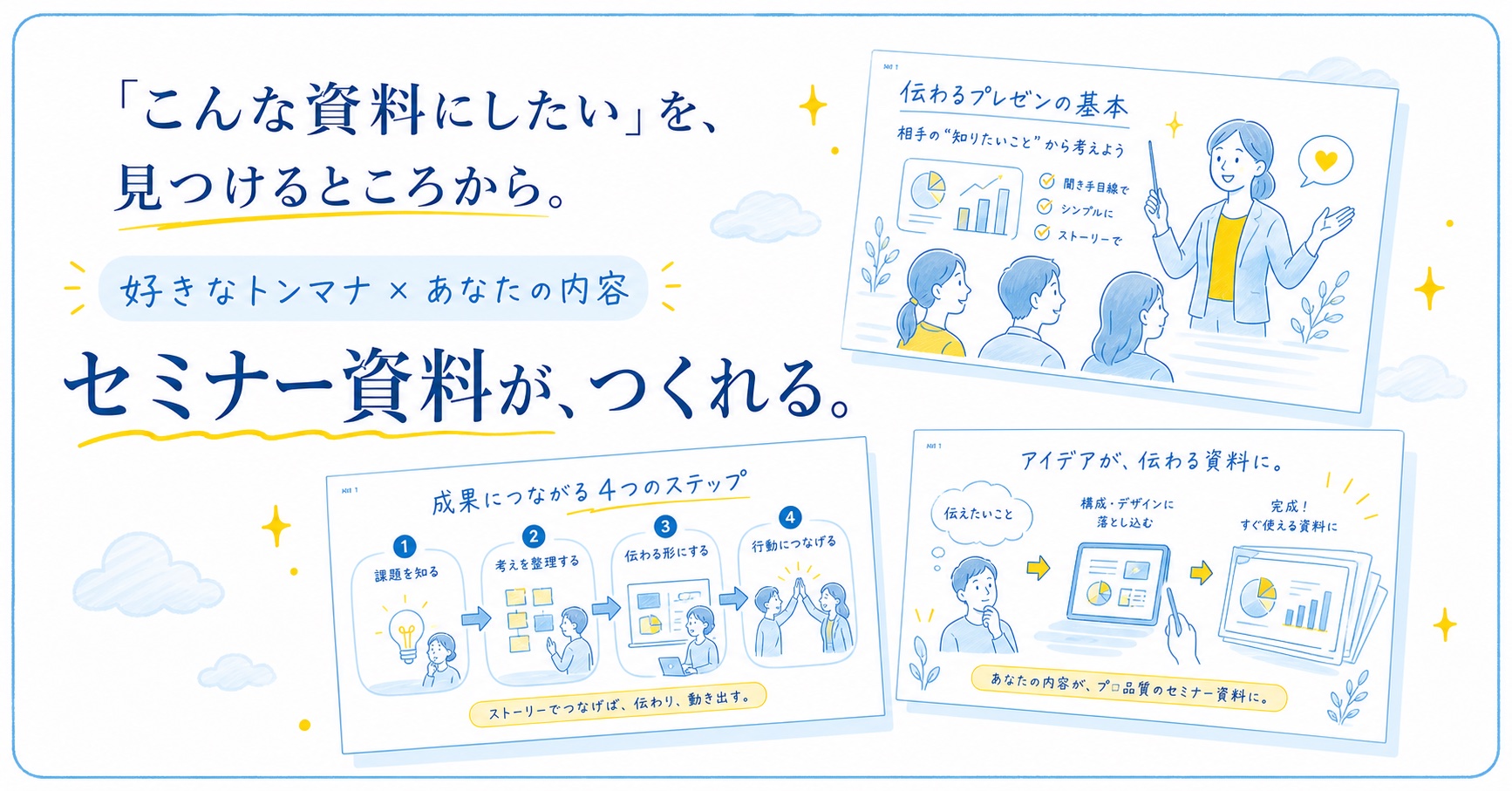
全部を一度に作らなくても大丈夫です。まだ内容が散らばっている方はレジュメへ。内容がある方はプレゼン資料へ。この見本帳では、伝えたいことに合う見せ方を選べます。
メモや録音から、全体構成、時間配分、トークメモへ。講座や研修の準備に。
レジュメの作り方を見る →レジュメや今あるPPTXから、文字と図解のスライドへ。投影や事前共有に。
プレゼン資料の作り方を見る →全体像、違い、手順、つながり。自分の話に近い作例と、その選び方を見ます。
このページの作例を見る →まずは下のオリジナル作例から選べます。ほかの雰囲気も見たい方は、参考URLやスクリーンショットと「余白が好き」「手描きが好き」などの一言を添えてください。決まっていなければ、おまかせでも進められます。
作例から近い見せ方を選びます。参考URLや画像があれば添え、見つからなければ言葉だけでも始められます。
参考URLまたは画像と、録音・文字起こし・メモ・記事のうち、今ある材料だけを渡します。
誰に何を分かってほしいかを決め、話す順番と見出し、絵で見せる手順や違いを揃えます。画像を作る範囲もここで決めます。
文字入りの画像を作り、全ページの日本語と読み順を確認。使う場面に合わせてPowerPoint・PDF・PNGをそろえます。
全体像は地図に、違いは対比に、手順は道のりに。見た目の好みだけでなく「何が分かる絵か」で選べます。主な日本語は人物や矢印と一緒に画像へ入れ、後から重ねません。
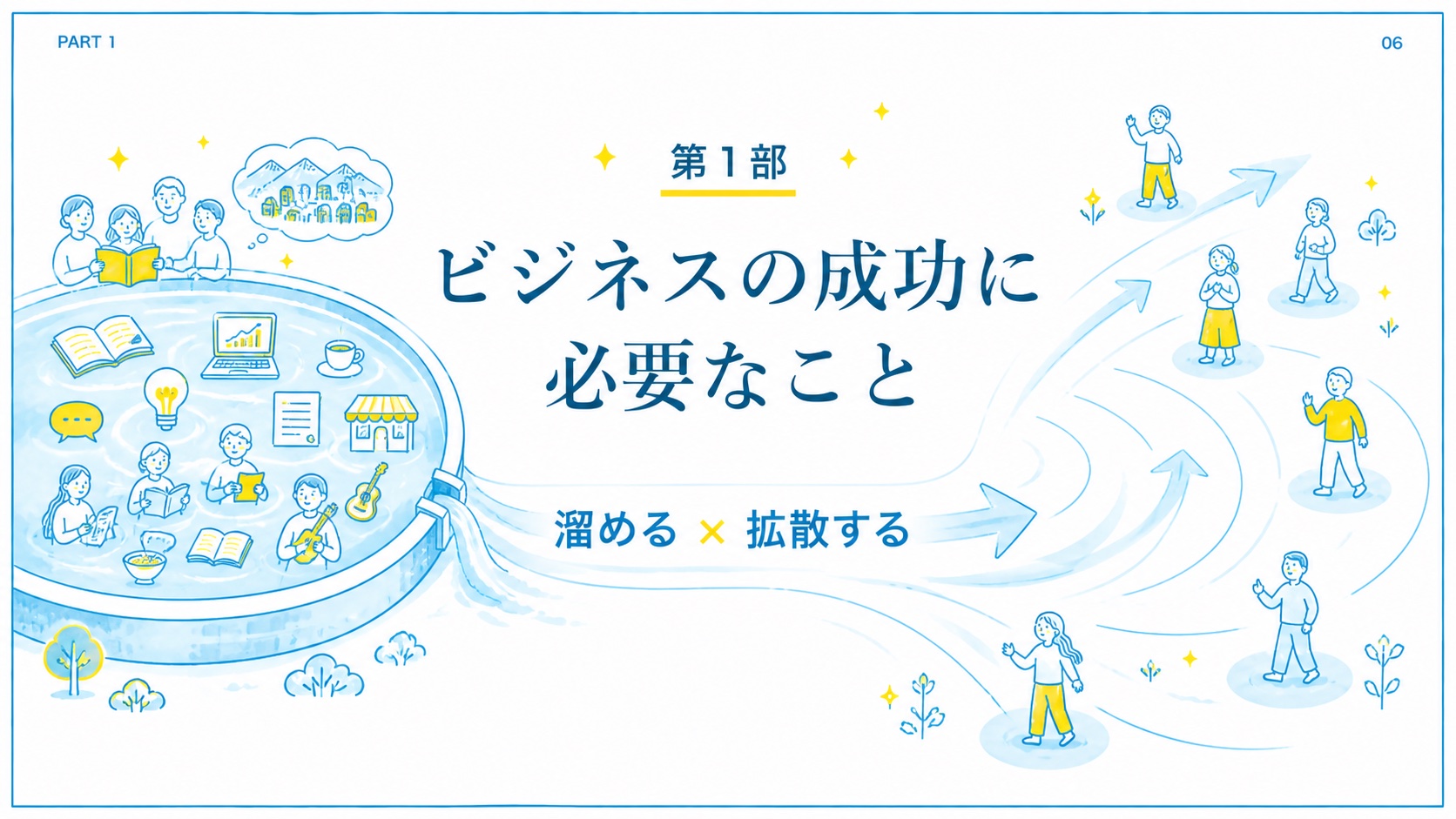
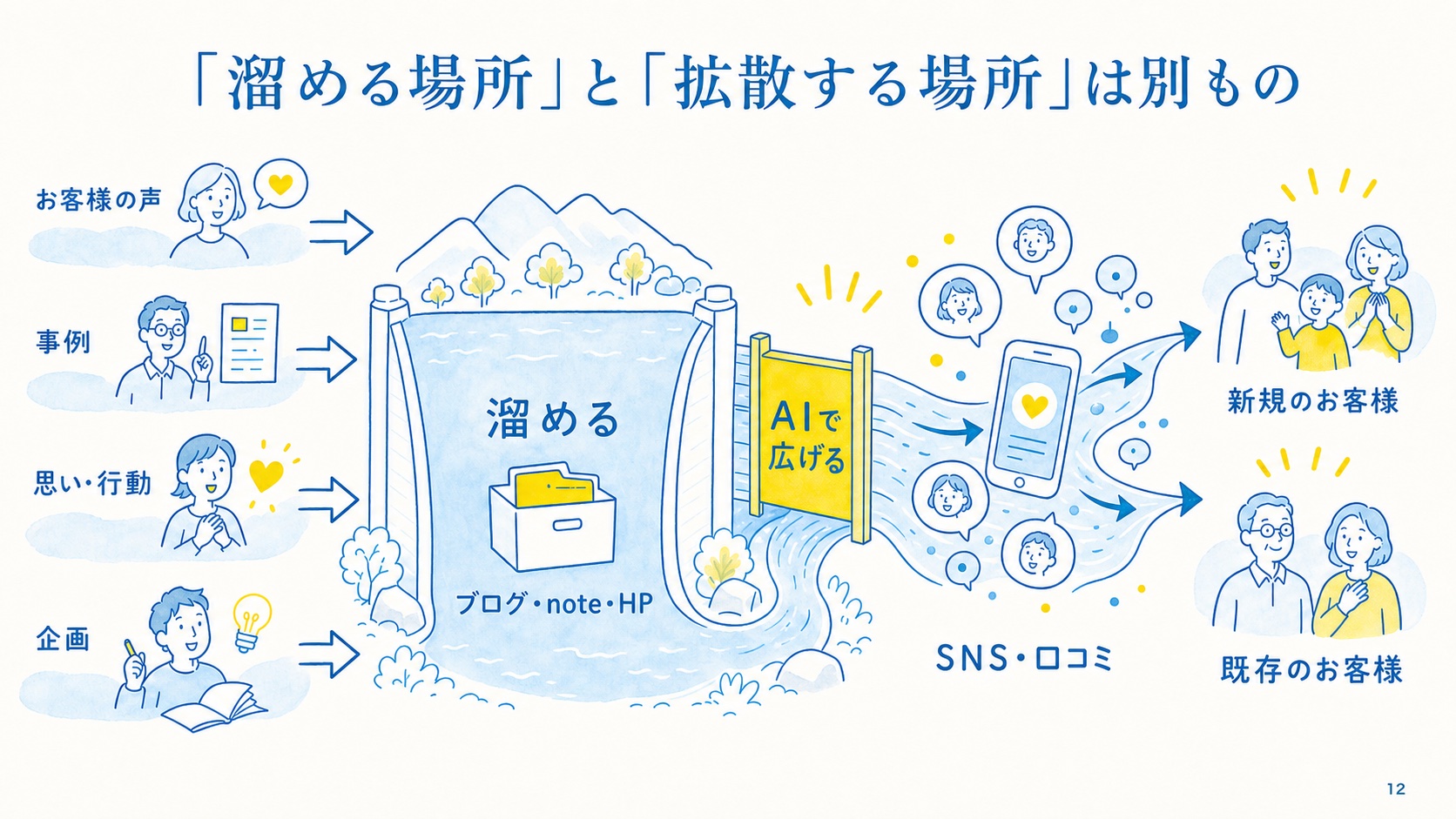
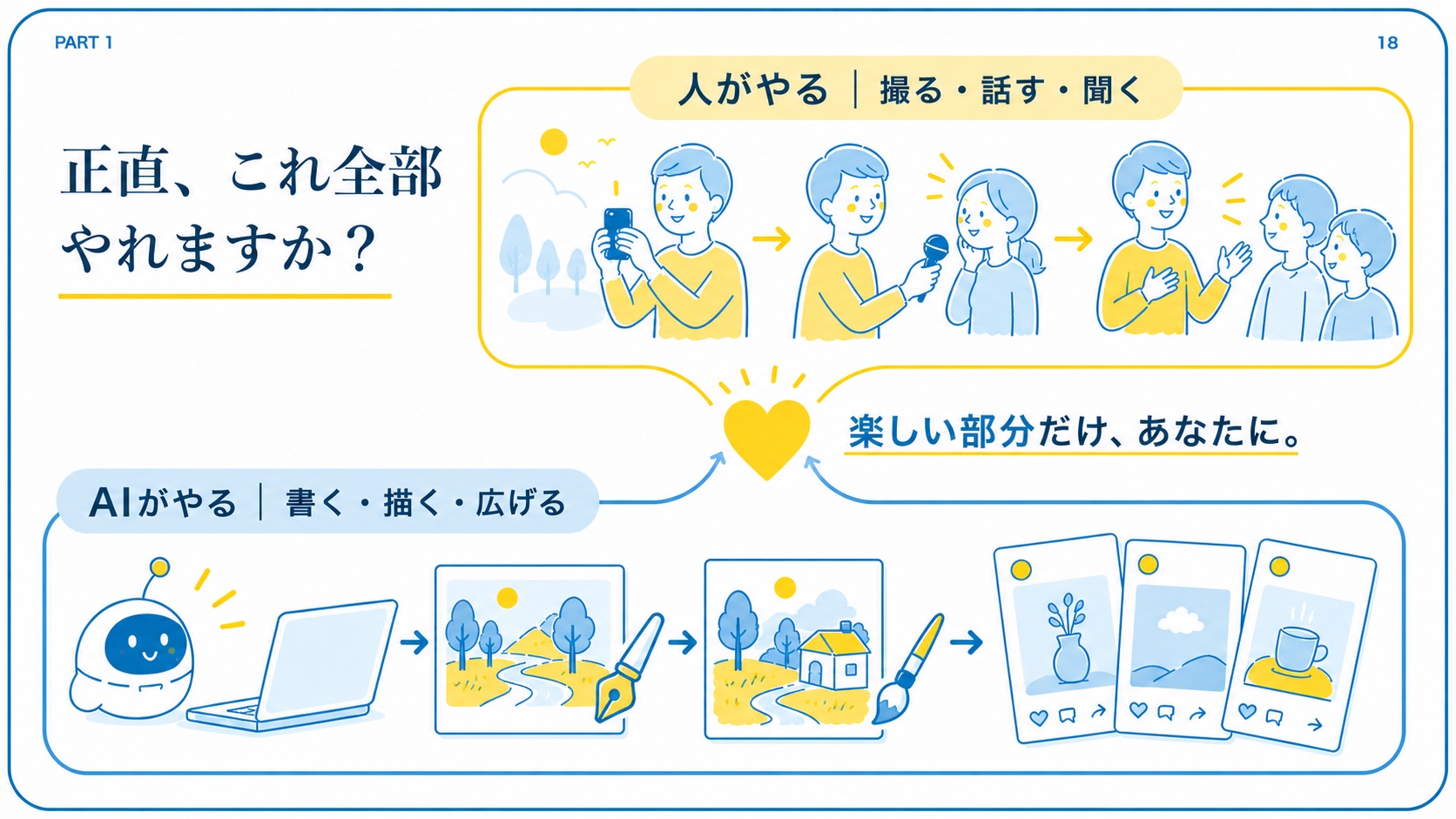
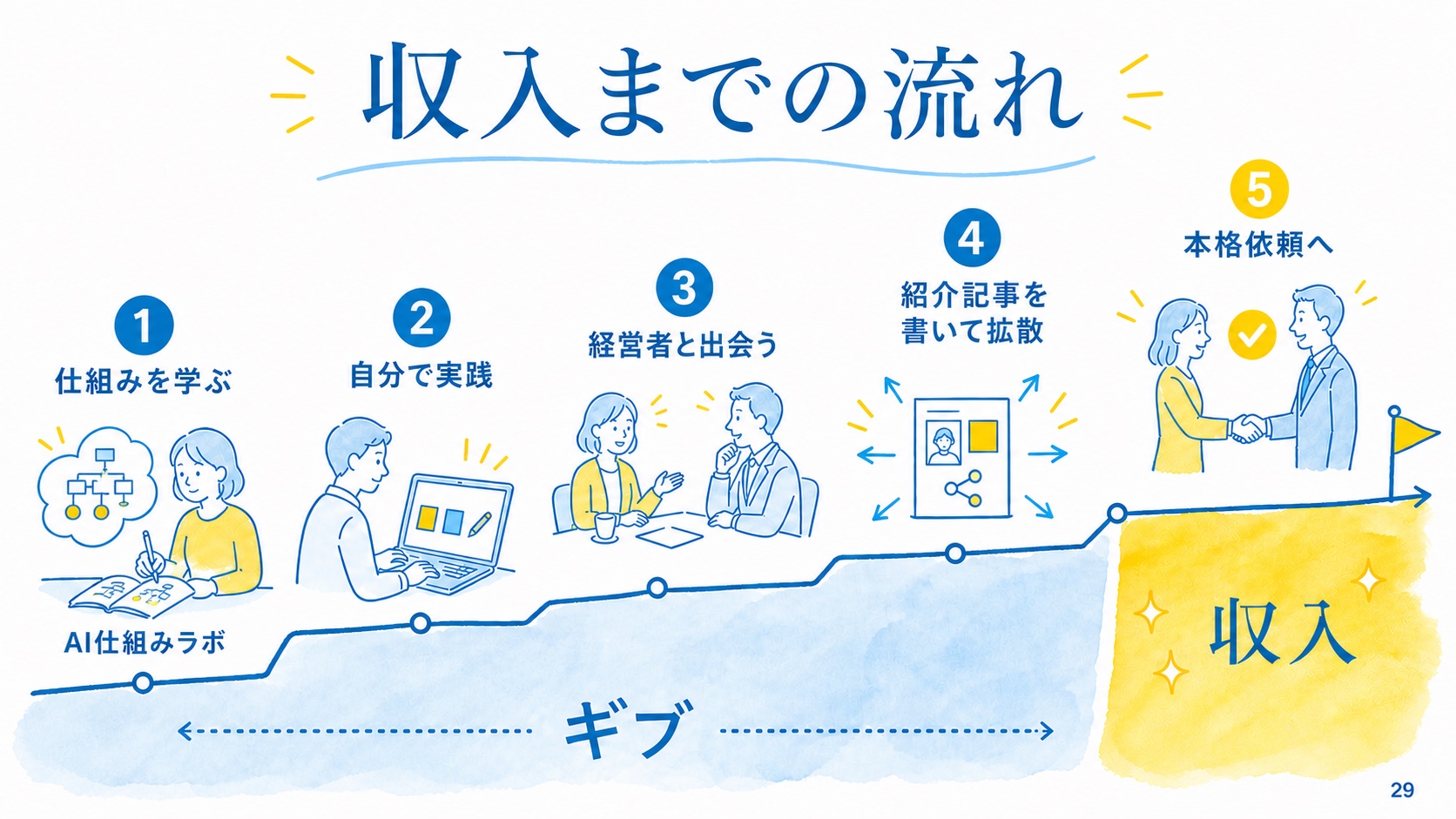
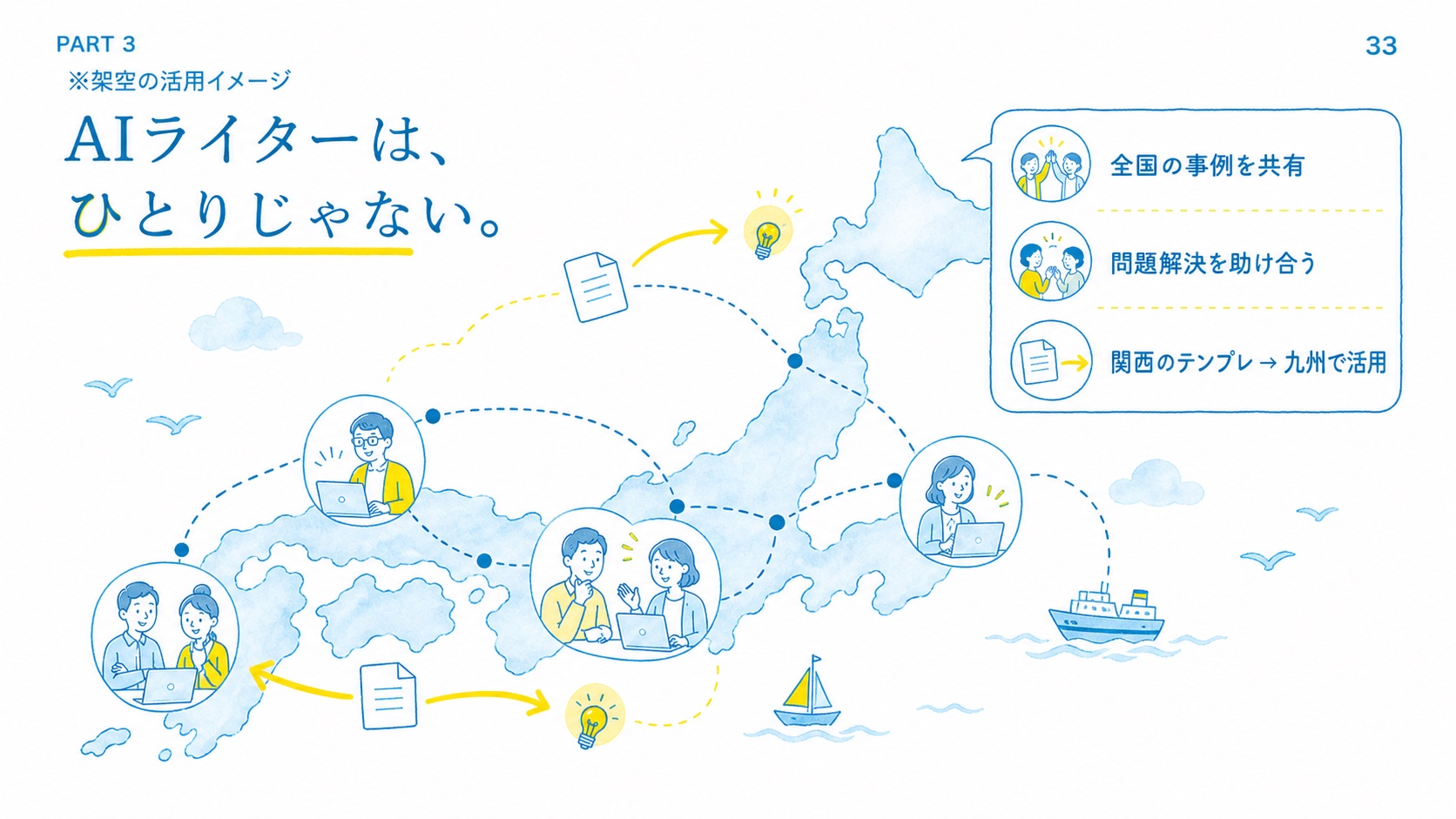
掲載画像はIkelabo制作のオリジナル作例です。第三者のPinterest作品を転載したものではありません。資料の作り方を示す見本であり、売上や受講成果を保証するものではありません。
用途に合わせ、必要な形式を選べます。文字込みモードのPowerPointは、各ページを一枚の完成画像として配置します。ページの並べ替えはできますが、画像内の文字を一文字ずつ編集する形式ではありません。
投影・ページ送りに使える16:9デッキ。話者ノートは別に保持できます。
環境が変わっても見た目を保ちやすく、事前共有や印刷確認に使えます。
1ページずつの高解像度画像と、全体を見渡せる全ページ一覧画像をそろえます。
話す順番、時間配分、問いかけ、ワーク、次の行動まで言葉で確認できます。
見出しと絵が同じことを伝えているか、図の順番を追えるか。一枚ずつ確認し、PowerPointやPDFへまとめたあとも開いて見比べます。
全部埋めなくても大丈夫です。「まだ決まっていない」と書けば、Ikelabo Skillsが一度に少しずつ質問します。
「セミナー資料を作って。トンマナは「手描きでやさしく」な感じで」
目的・参加する人・材料は「まだ決まっていない」でも大丈夫。Ikelabo Skillsが一度に少しずつ聞きます。下の依頼文メーカーは、参考URLなどをまとめて渡したいときに使ってください。
Ikelaboスキルの導入は、ご契約者・対象メンバーにご案内しています。
セミナー資料を作りたいです。
目的:まだ決まっていません
参加する人:まだ決まっていません
希望のトンマナ:まだ決まっていません
今ある材料:まだ決まっていません
文字と図解を一体で生成し、PowerPoint・PDF・各スライドPNG・全ページ一覧画像・進行台本まで作ってください。参考作品は複製せず、好きな理由を配色・余白・文字組み・図解密度・線や写真の空気感へ分解して、新しいデザインにしてください。
見本のページと、メモや記事を渡して「この感じで」。好みをうまく言葉にできなくても、伝えたいことから一緒に整えます。
Ikelabo Skills v2026.09.06.1 対応 / 2026年9月6日内容確認